


Transmission是一款輕量級(jí)、開(kāi)源的BitTorrent客戶端,支持跨平臺(tái)下載、遠(yuǎn)程管理和加密傳輸,界面簡(jiǎn)潔易用。
推薦使用 Docker Compose 快速部署容器,適合需同時(shí)管理多個(gè)容器的場(chǎng)景,這種方法簡(jiǎn)化了容器的部署與管理工作。
1.進(jìn)入 Docker compose 功能界面
①在賽博云系統(tǒng)中,打開(kāi) Docker 應(yīng)用,點(diǎn)擊【Compose】 > 【創(chuàng)建Compose】,啟動(dòng)創(chuàng)建向?qū)А?/span>
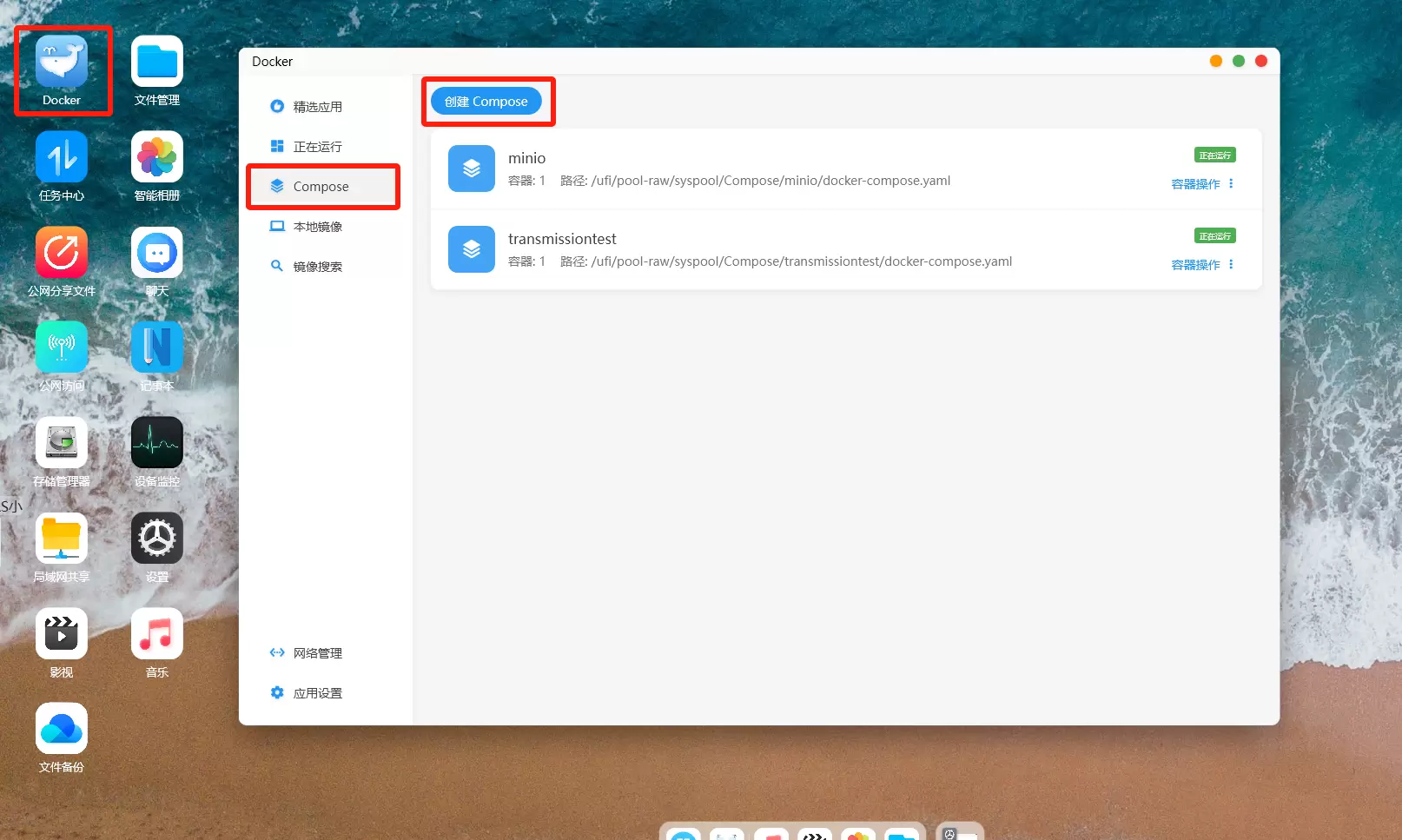
②輸入Compose名稱,compose路徑會(huì)自動(dòng)生成,也可以自定義路徑
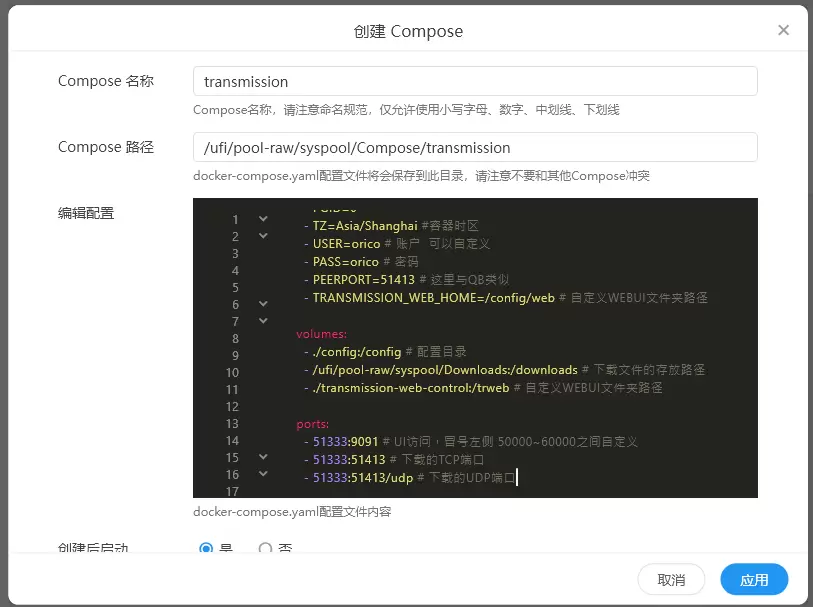
2.配置 Docker Compose 文件
①配置代碼,復(fù)制到編輯配置
services:
transmission:
image: linuxserver/transmission:latest # 鏡像名
container_name: transmission
restart: always # 重啟策略
environment:
- PUID=0
- PGID=0
- TZ=Asia/Shanghai #容器時(shí)區(qū)
- USER=orico # 賬戶 可以自定義
- UMASK=0 # 文件權(quán)限掩碼
- PASS=orico # 密碼
- PEERPORT=51413 # 這里與QB類似
- TRANSMISSION_WEB_HOME=/config/web # 自定義WEBUI文件夾路徑
volumes:
- ./config:/config # 配置目錄
- /ufi/pool-raw/syspool/Downloads:/downloads # 下載文件的存放路徑
- ./transmission-web-control:/trweb # 自定義WEBUI文件夾路徑
ports:
- 51333:9091 # UI訪問(wèn),冒號(hào)左側(cè) 50000~60000之間自定義
- 51333:51413 # 下載的TCP端口
- 51333:51413/udp # 下載的UDP端口
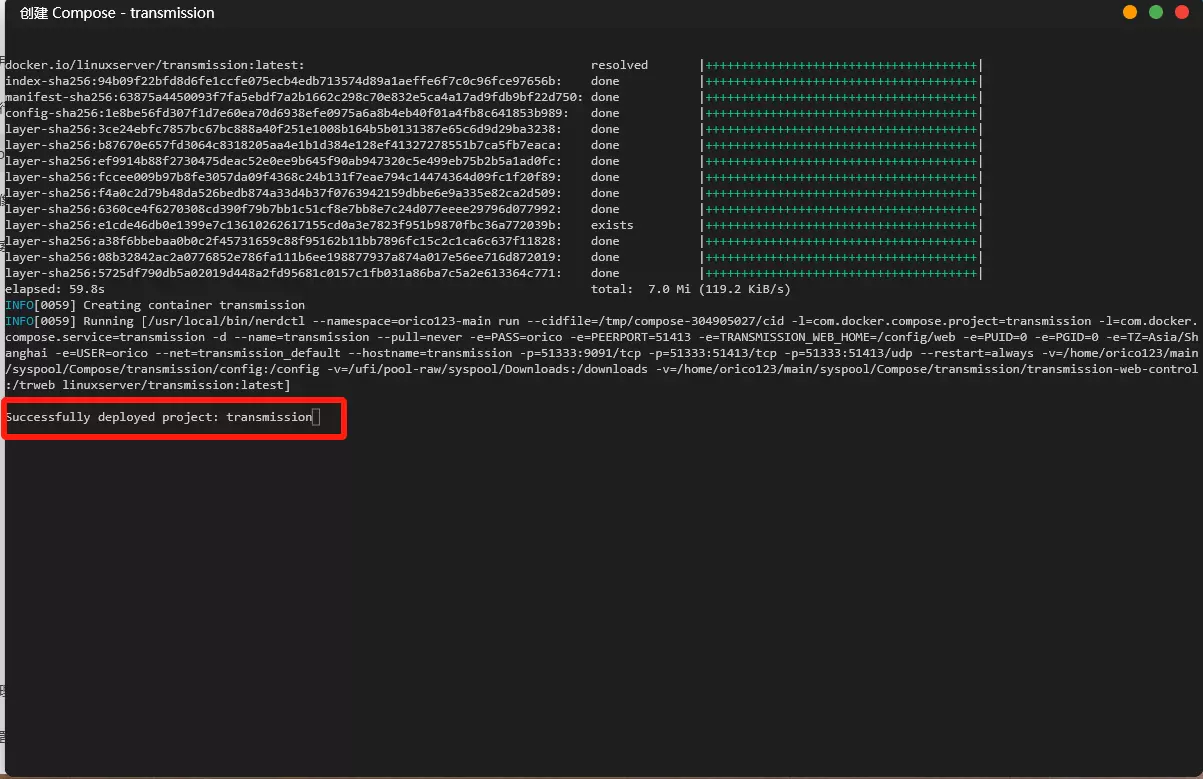
②等待拉取鏡像,顯示下圖紅框中的標(biāo)識(shí)即配置成功
3.使用指南
①首次使用
首次使用可能會(huì)彈出以下錯(cuò)誤,這里需要加載皮膚才能正常使用
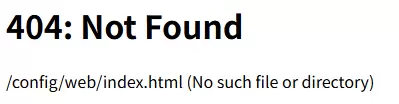
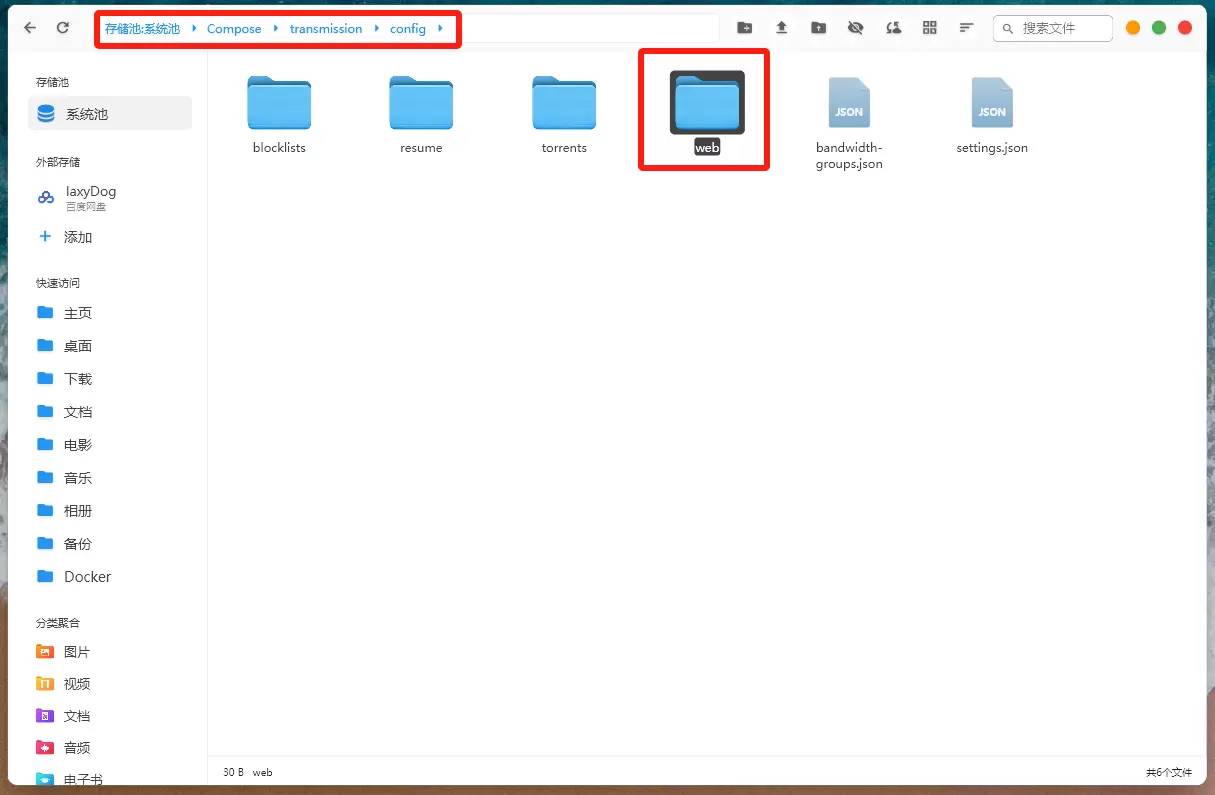
下載新皮膚.ZIP文件,解壓后將文件夾上傳到config文件夾,并把下載的皮膚文件夾重命名為web
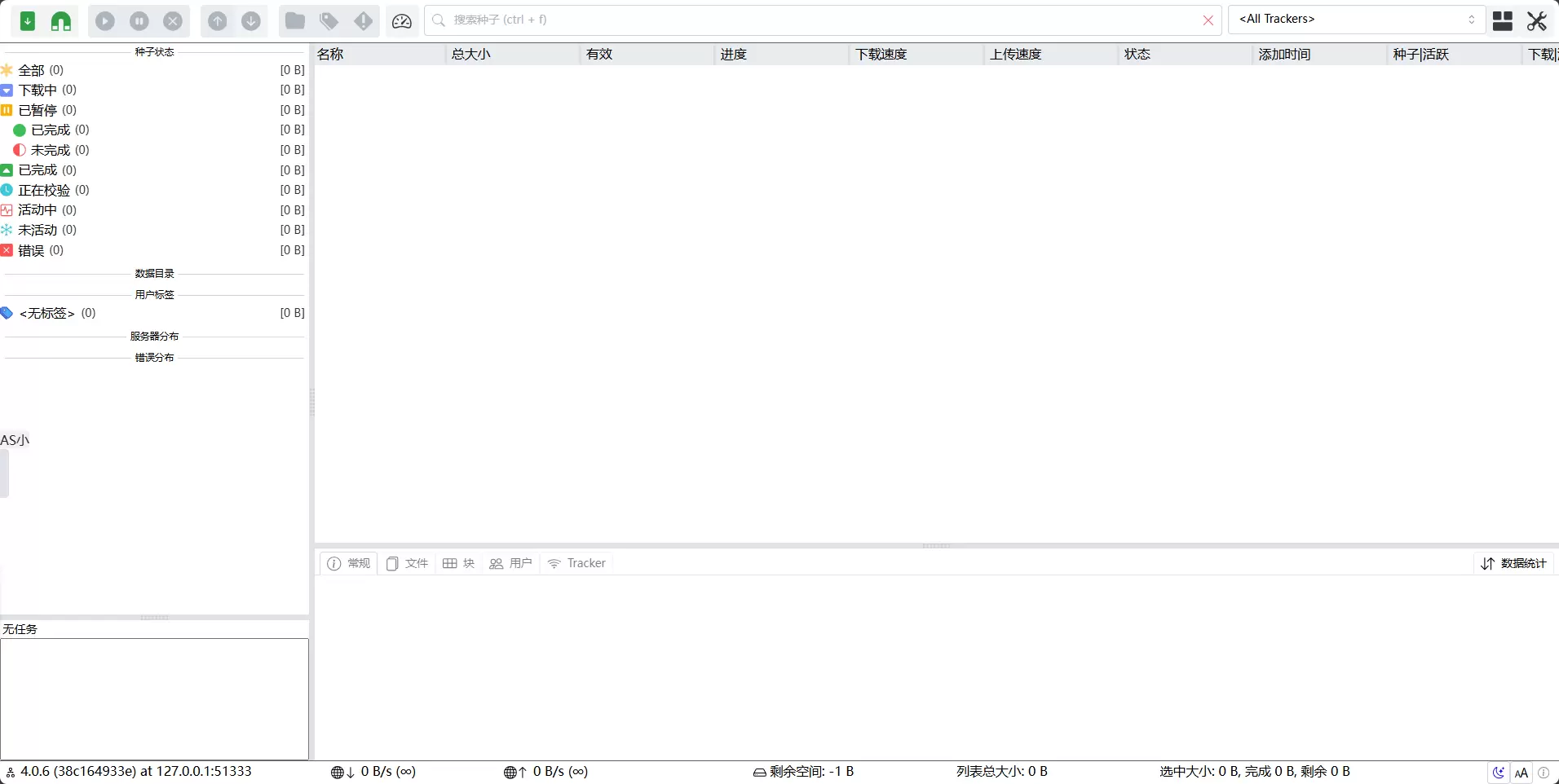
②刷新瀏覽器頁(yè)面,即可正常顯示Transmission界面
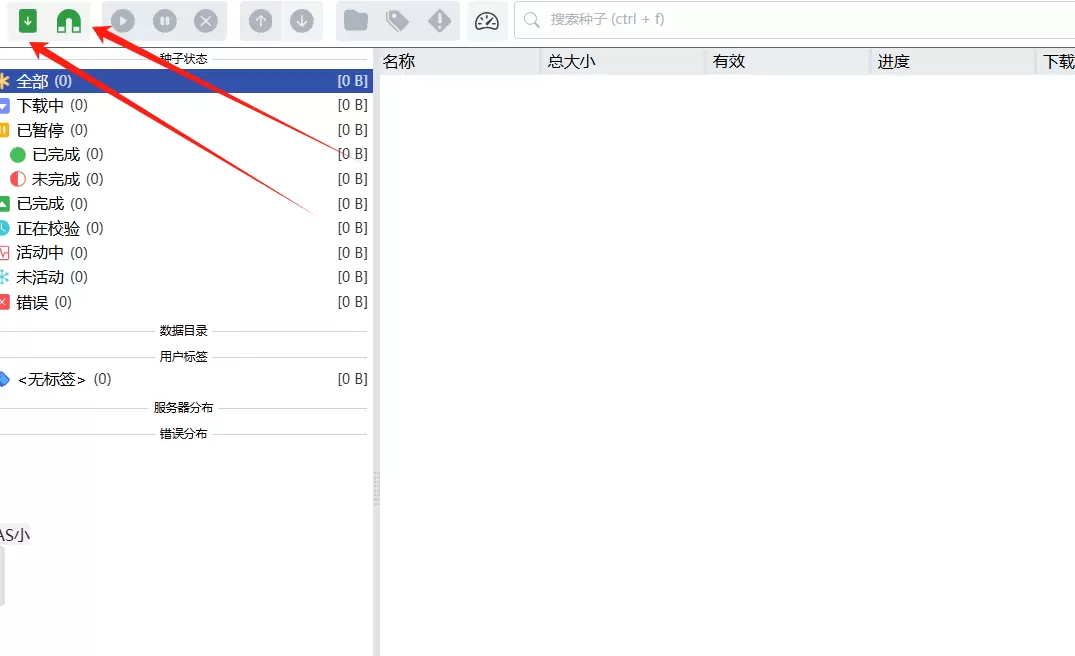
③添加下載任務(wù)
點(diǎn)擊右上角添加種子文件或者種子鏈接下載
??